ミニキャンラボ | 月一レッスン
Canvaでケーキピックを作ろう
写真のL版にミニチュア用の小さなピックを並べて、印刷・カット・仕上げまで。Canvaがはじめての人も、あとから見返しながら一つずつ進めてね。
用意するもの
デザイン
- Canva(無料プランでOK)
- パソコンがおすすめ /スマホ・iPadでも同じ流れで作れます
印刷
- 写真用紙 L版 /光沢・マット・絹目どれでもOK
- 厚すぎないもの /100枚パックの普通の写真用紙で十分
カット
- 小さめのデザインバサミ /またはカッター
仕上げ
- 接着剤
- レジン /表と裏をコーティング
🌿なぜ写真用紙のL版?
ピックはとても小さいので、A4だと紙がもったいないから。コピー用紙は薄くてペラペラになるので、しっかり厚みのある写真用紙を使います。最後にレジンでコーティングするので、ツヤはどの種類でも同じように仕上がります。
まずはCanvaの画面に慣れよう
左のメニューで、よく使うのはこの4つ。ほかは今は気にしなくて大丈夫。
- テンプレート…サイズに合ったデザイン例。上の検索窓で「クリスマス」「お知らせ」などと探せて、入れた後も全部編集できます
- 素材…図形やイラスト。今日はここがメイン
- テキスト…文字を入れるとき
- アップロード…パソコンやスマホの写真をCanvaに取り込むとき
♛王冠マークは「プロ」専用
素材やフォントに王冠マークが付いているものは、有料のCanvaプロでしか使えません。今日は王冠のないものを選んでね。「プロに登録しますか?」と出ても、スキップで大丈夫です。
覚えておくと安心な操作
- 間違えた → 上の「元に戻す」矢印(パソコンは Ctrl+Z)
- 消したい → 選んで、出てきたメニューのゴミ箱マーク
- 小さくて作業しにくい → 画面右下の表示倍率を 500% くらいに。最初にやっておくと楽です
- パソコンとスマホ → 同じアカウントなら、同じデザインをどちらからでも開けます
L版のキャンバスを作る
- ホームの左上「作成」を押すスマホは「開始方法を選択」の中の「カスタムサイズ」からでもOK
- 「カスタムサイズ」を選ぶ
- 幅 89、高さ 127 と入れる
- 単位を px → mm(ミリ) に変える
- 「新しいデザインを作成」を押す
!あるある失敗
単位がpxのままだと、まったく違う大きさになります。数字を入れたら、必ずmmに直すのを忘れずに。
🌿ほかのサイズも作れます
カスタムサイズで、はがき・名刺・ショップカードなど好きな大きさが作れます。A4、インスタ投稿(4:5)、ストーリーズ(9:16)は一覧から選ぶこともできます。
四角のイニシャルピック
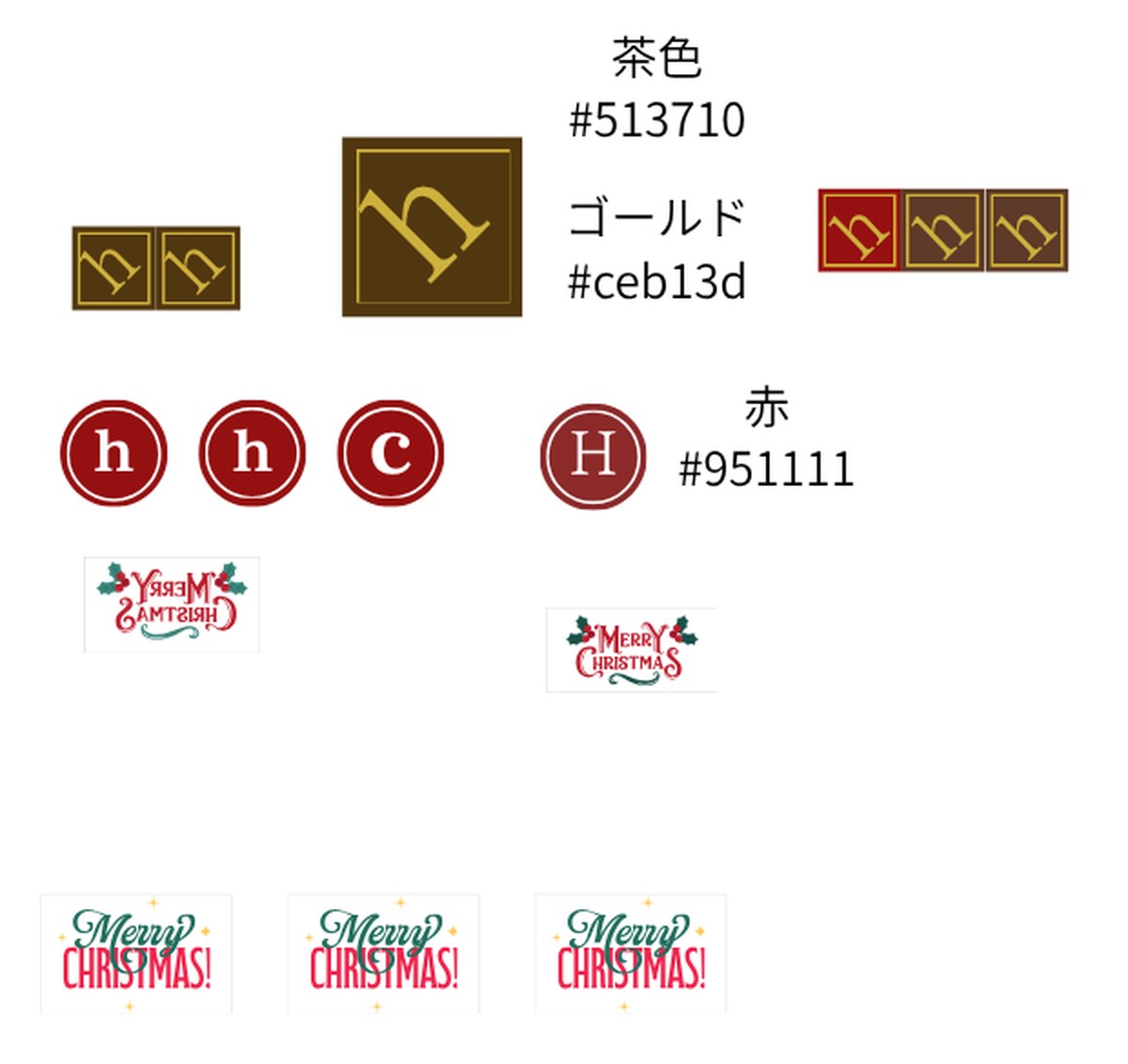
茶色の四角に、金色の枠とイニシャル。ここで使う操作が基本のすべてです。文字は自分のブランド名の頭文字など、好きなローマ字でOK。
土台の四角
- 「素材」→ 左上の「図形」→ 基本の図形の四角をタップ
- 四角を選んだまま、上の「カラー」で色を選ぶスマホは画面の一番下に出ます
- 欲しい色がないときは、近い色(茶色ならオレンジ)を選んでから、虹色の+(新しいカラーを追加)で調整
- 四角を選んで、上の「配置」→ 詳細 で、幅・高さを 3.9mm に
🌿色の作り方(色の勉強にもなる)
大きい四角の中で、上下=明るさ(上が明るい・下が黒っぽい)、左右=鮮やかさ(右ほど鮮やか)。下の虹色のバーで色味(赤っぽい・黄色っぽい)を動かします。
同じ色を毎回使いたいときは、#から始まる色番号を入れればOK。ブランドカラーは番号で覚えておくと便利です。
✿正方形のまま大きさを変えるには
角を引っ張ると形がくずれます。パソコンは Shiftキーを押しながら引っ張ると正方形のまま。スマホは幅と高さを同じ数字にします。
内側の金の枠
- 素材の「最近使用した項目」から、もう一度四角を出す
- 「カラー」で カラーなし(灰色と白の格子にななめ線のマーク)を選ぶ白ではなく「中が透明」になります
- 上の「ストロークスタイル」(スマホは「スタイル」)でまっすぐの線を選ぶ
- ストロークの太さを 0.5 にスライダーでは1までしか動かないので、数字を直接入れてEnter
- 「配置」で幅・高さを 3.4mm に
- 「ストロークの色」で黄色を選び、くすませてゴールドに
- 下に出る十字の移動マークで土台に重ねる真ん中に来るとガイド線が出ます。細かい位置はキーボードの矢印キーでも動かせます
!あるある失敗
枠の色を「カラー」で変えると、中に色が入ってしまいます。中は「カラーなし」のまま、枠は「ストロークの色」で変えてね。
くるっと回るマークは角度が変わるので、移動のときは使わないように。
🌿ゴールドに見せるコツ
印刷では金色は出せないので、黄色を少しくすませる(鮮やかさを落とす)とゴールドっぽくなります。茶色のような濃い色と合わせると、より金色に見えます。
イニシャル
- 「テキスト」→「テキストボックスを追加」→ 好きなローマ字を入れる大文字・小文字どちらでも
- 上の数字で文字の大きさを 10.1 くらいに選ぶ文字やフォントで変わるので目安です
- その隣でフォントを選ぶマキさんは英字の明朝系。王冠のないものから好きなものを
- 「テキストの色」で、さっき作ったゴールドと同じ色を選ぶ使った色は上の方に自動で並んでいます
- くるっと回るマークで45°に傾ける下に角度が出ます。-45でも45でも同じ
- 真ん中のガイド線に合わせて重ねる
🌿どうして45°?
四角のままだと少し野暮ったいので、ケーキに立てるときは45°傾けて立てます。そのまま切りやすい正方形で作っておくのがポイント。
マキさんの色
同じにしなくて大丈夫。好きな色で作ってね。
グループにして、たくさん並べる
- パソコンは何もないところからドラッグして全部を囲むと、まとめて選べますスマホは1つ選んで「…(もっと見る)」→「複数選択」で一つずつタップ
- 「グループ化」を押すバラバラだったパーツが1つになって、動かしてもずれません
- 上の「複製」(+マーク)で同じものを増やして、横に並べる
- ぴったりくっつけるとカットが楽。ハサミが隣に当たるなら、ほんの数ミリあけるのもあり
- 色違いを作りたいときは「グループ解除」→ 色だけ変える。クリスマスなら赤に、など元データを使い回せます
- L版1枚でまとめて印刷するので、失敗したとき用にも多めに・いろんな種類を作っておくのがおすすめ
丸のイニシャルピック
手順は四角とまったく同じ。ワインレッドの丸に、白い枠と白い文字です。
- 「素材」→「図形」→ 丸を選ぶ丸は引っ張っても楕円にならず、円のまま
- 「配置」→ 詳細 で、幅・高さを 5mm に
- 「カラー」で赤を選び、明るさ・鮮やかさを下げてワインレッドに
- 丸を「複製」して、もう1つ作る
- 複製した丸を「カラーなし」→ ストロークスタイルで線、太さ 0.5、ストロークの色を白に
- 「配置」で 4.4mm にして、真ん中に重ねる
- テキストを追加 → 文字を入れて、大きさ 7〜8、色は白、真ん中に置くフォント例:BIZ UDP明朝、IPAex明朝など。なんでもOK
!白は見えなくなる
白い枠や白い文字は、背景が白いと見えなくなります。消えたわけではないので、どこに置いたか忘れないでね。
素材を使った季節のピック
クリスマスやハロウィンなど、季節のピックはCanvaの素材を使うといちばん簡単。先に枠(切るガイド線)を決めるのがコツです。
切るためのガイド枠
- 四角を出して「カラーなし」→ ストロークスタイルで線
- 太さは 0.1太いと切った後に線が残るので、細くていい
- ストロークの色は薄いグレー見えるか見えないかくらいで十分
- 大きさは今回 幅8mm × 高さ4mmホールケーキにちょうどいいくらい。小さいケーキには大きいので、定規で自分のケーキと見比べて決めてね
中に素材を入れる
- 「素材」の検索窓で探す「クリスマス」だとサンタやトナカイも出るので、文字が欲しいなら「メリークリスマス」と入れた方が早い
- 「イラスト」の「すべてを表示」から選び、タップしてキャンバスに入れる表示倍率が500%のままだと見失うので、200〜300%に戻すと見つかります
- 枠に入る大きさに縮めて、真ん中に置く小さいので、枠いっぱいにできるだけ大きく
🌿素材の色も変えられる
素材を選ぶと、上に使われている色が並びます(変えられない素材もあります)。デザインは好きだけど色がちょっと違う、というときはそこから変えてみてね。
✿ピック向きの素材の選び方
ピックはとても小さいので、細かい模様や小さな文字は見えません。だから「hanairo」ではなく「h」にしています。わかりやすい形・大きな文字のものを選んでね。
!沼に注意
素材は膨大で、見ていると永遠に決まりません。「10分で選ぶ」など時間を決めて探すのがおすすめです。
保存・印刷する
- 何も選んでいない状態で、右上の「共有」を押す
- 「ダウンロード」を選ぶ
- ファイルの種類は PNG にして、ダウンロードスマホは自動で画像として保存されるので、そのままでOK
- 写真用紙L版をプリンターにセットして印刷スマホとプリンターがつながっていれば、スマホからも印刷できます
★Canvaプロの人は
マキさんが全部試していちばんきれいだったのは、PDF → 「プリント」 → カラープロファイルを「CMYK」。これはプロ専用(月1,180円)の設定です。無料の人はPNGで大丈夫。
🌿色は印刷で変わる
画面と印刷では色の見え方が違います。一度印刷してみて、色味は微調整してね。
- 「共有」から共有リンクを渡すと、ほかの人と一緒に編集もできます
- 「Canvaで印刷」は提携の印刷会社に頼むサービス。マキさんは使っていません
カットして、ケーキにつける
- 小さめのデザインバサミ(またはカッター)で切る丸は、まず小さな四角に切ってから、少しずつ丸くしていく
- ケーキのどこにつけるか決めて、接地面に接着剤をつけて差し込む
- つけた後に、表をレジンでコーティングふちまでしっかり塗る
- 裏返して、裏の紙が出ている部分にもレジンクリームやフルーツと一緒に固めて、強度を出します
★今日いちばん大事
ピックは紙なので、1枚で立たせることはできません。クリームやフルーツに立てかける前提で、ケーキを作る前にピックの位置を決めておくこと。何もないところに立てたいときは、クリームを1つ足してそこに立てかけます。
🌿レジンはピックをつけてから
先にコーティングするより、つけた後に塗る方がやりやすいです。表と裏をレジンで固めれば、多少の水も平気で、アクセサリーにしても大丈夫。
!丸は切るのがむずかしい
丸やハートは可愛いけれど、自分の手で切るのが大変。四角がいちばん楽です。複雑な形にしすぎないのがおすすめ。
当日の質問から
Qこのケーキには四角、などの決まりはある?
決まったパターンはありません。丸も四角もいろいろ作っておいて、実際にケーキに合わせてみて選ぶのがいいです。
QCanvaの真ん中ガイドに合わせても、文字が少しずれて見える
Canvaのガイドはまわりのパーツとのバランスも見てしまうので、自分の目で合わせてOK。実際はとても小さいので、1mmほどのずれはほとんど気になりません。
もっと知りたい人へ
転写シールのデータを作るとき
- 最初に、転写シールの用紙サイズでキャンバスを作る
- 転写シールは左右反転させて印刷します。プリンターに反転印刷の設定があればそれでOK。なければデータを反転させる
- 素材は、選ぶと出てくる「反転」→「水平に反転」で反転できる
- 文字は反転できません。文字入りのデザインは一度PNGで保存 → 「アップロード」で画像として取り込む → それを反転させる
AIで「欲しい素材」を作る(台紙づくりのデモ)
ひつじのクッキーの台紙(A4にたくさん並べて自分で印刷)を作ったときの流れです。
- 最後に何に印刷するかで、キャンバスを選ぶ自宅でA4に印刷するなら「A4縦」
- グーグルなどで、イメージに近い本物のお皿の写真を探してコピー
- ChatGPTに貼って「このお皿をイラスト化して」とお願いする
- できた画像をダウンロード → Canvaの「アップロード」から入れる
- 文字やロゴを入れてグループ化 → 複製してA4に並べる印刷でふちが切れるので、ギリギリには置かない
★AIには「ゼロから作らせない」
AIはゼロから1を生み出すのは苦手。でも、参考の写真を渡して「これをイラストにして」のように、あるものを変化させるのは得意です。いきなり言葉だけで頼むと、見当違いのものが出てやりとりが大変になります。
そしてAIは、世の中のデータの平均を出しているだけ。デザインまで任せすぎると、あなたらしさや世界観が出にくくなります。使いどころを決めて使ってね。
デザインを迷わないために
- 先に自分のブランドの世界観を決める(ナチュラル・エレガント・ポップなど)。決めずに始めると、選び放題のぶん仕上がりがちぐはぐになります
- 作る前に、どんな色・テイストにしたいかを紙に書くか、ピンタレストなどで参考例を探してから始める。またはテンプレートから始める
- フォントも「筆記体」「太字」など、雰囲気を決めて検索して探すと早い
- ロゴは「このフォント・この表記」といつも同じものに決めておく。マキさんの「hanairo」は手書きの文字をデータにしたもの
- Canvaの素材だけで作ると、ほかの人と似たデザインになることも。人とかぶりたくないもの(ロゴや看板になるもの)は自分で一から作る、と使い分けています
✿マキさんから
ロゴ、ショップカード、アクセサリーの台紙、インスタの写真やストーリーズの文字入れまで、デザインはCanvaがほぼ一択。やればすぐにできるようになります。「苦手」じゃなくて、「まだやってないだけ」。どんどん触ってみてね。